为了让纳税人能够通过门户网站高效地与供应商处理发票更正/修订事宜,GSTN 推出了一项名为发票管理系统 (IMS)的全新沟通流程。该功能已于GST 门户网站上线,自 2024 年 10 月 1 日起生效。
IMS 允许纳税人对其中显示的发票采取操作,即接收方可以将发票标记为“已接受”、“已拒绝”或“留待以后处理”。这简化了纳税人的发票管理工作,有助于简化对账流程,并提高GST 合规性的准确性和效率。
本文提供了详细的分步指南,并附有 GST 门户网站的截图,旨在协助纳税人使用该功能。
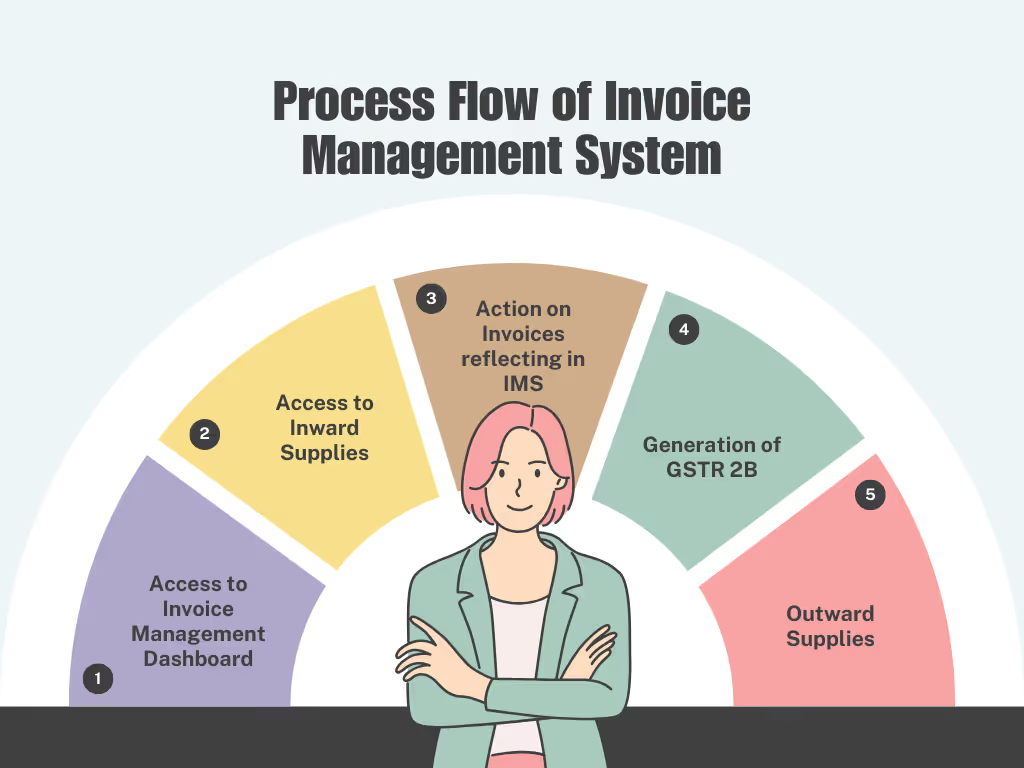
1. 访问发票管理仪表板
- 一旦供应商在 GSTR 1 / IFF 或 1A 中保存了发票,该发票就会开始显示在接收方的 IMS 仪表板上。
- 登录 GST 门户网站后,可通过以下路径访问 IMS 仪表板:
服务 (Services) > 申报表 (Returns) > 发票管理系统 (IMS) 选项。
- 屏幕上将显示发票管理系统 (IMS) 仪表板。该仪表板包含两个部分:
- 进项供应:用于查看并处理供应商在 GSTR-1/IFF/GSTR-1A 中申报的进项供应的仪表板。
- 销项供应:用于查看根据接收方操作所反馈的销项供应状态的仪表板,该功能即将推出。
2. 访问进项供应
- 要查看并管理供应商在 GSTR-1/IFF/GSTR-1A 中申报的进项供应,请点击仪表板上“进项供应”磁贴中的“查看” (VIEW)按钮。
- 点击“查看”按钮后,系统会弹出一条信息,提示未采取任何操作的发票将被视为“已接受”。点击“确定” (OKAY) 按钮继续。
- 点击“确定”按钮后,屏幕上将显示“进项供应”摘要页面。
- 系统默认选中“所有其他 ITC”选项卡。纳税人可以点击“查看建议” (VIEW ADVISORY) 选项卡查看建议,或使用“帮助” (HELP) 按钮获取说明和协助。
- 在上图中,供应商在 GSTR-1/1A 或 IFF 中保存或申报并由 IMS 接收的发票被归类到不同的部分。这些部分均为超链接,纳税人可以点击“标题”列下的任何链接,查看 GSTR-1/IFF/GSTR-1A 中相应的已保存/已申报记录。
- 右侧列显示了已采取操作(如已接受、已拒绝、待处理或未采取操作)的发票数量。这些汇总数字均为超链接,纳税人可以点击它们来查看和管理相应的记录。纳税人可以对这些记录采取操作(无操作、已接受、已拒绝、待处理)。
- 默认情况下,GSTR1/IFF/GSTR-1A 中所有已保存/已申报的记录都归入“无操作”列。
无操作:供应商在 GSTR-1/IFF/GSTR-1A 中保存/申报的所有发票,若接收方纳税人尚未采取任何操作,将保留在“无操作”类别下。
已接受:接收方纳税人已接受的发票数量。
已拒绝:接收方纳税人已拒绝的发票数量。
待处理:接收方纳税人标记为“待处理”的发票数量。
3. 对 IMS 中显示的发票采取操作
- 点击“B2B 发票”超链接将显示屏幕上的所有记录。
- 纳税人可以使用“搜索”功能,根据 GSTIN、发票类型(常规、经济特区等)、特定日期范围、来源申报表等搜索任何发票。这使纳税人能够对发票采取所需的操作。
- 纳税人可以通过直接点击以下按钮对记录采取操作:
- A 代表“已接受”,
- R 代表“已拒绝”,
- P 代表“待处理”。
- 纳税人需要点击“保存” (SAVE)按钮,以保存对记录所采取的操作。
批量选择
- 接收方还可以通过选择多条记录并选择接受、拒绝或标记为待处理来执行批量操作。
- 要选择多条记录,请勾选标题栏中的复选框。屏幕上将出现一个弹出窗口。您可以点击 “选择当前页面的所有记录” 以选择当前页面上的记录,或选择 “选择所有页面的所有记录” 单选按钮以选择所有页面上的所有可用记录。点击 继续 按钮以继续操作。
- 选择完成后,纳税人可以通过从标题栏中选择相应操作并点击“保存”按钮,来接受、拒绝或将上述记录保留为待处理状态。
可下载 Excel 格式文件。
- 点击底部的“下载 Excel”按钮,即可将各分项表格中的详细信息下载为简单的 Excel 格式。
- 表格结构清晰明了,方便纳税人在采取任何操作前离线检查和核实所有记录。
- 纳税人也可以将完整的 IMS 表格下载为 Excel 文件。
重置记录
- 点击底部的 “重置” 按钮,即可修改接收方已采取的操作。
- 纳税人可以按照上述类似方式对所有其他表格进行操作。
4. GSTR-2B 的生成
- GST 系统将于次月 14 日自动生成 GSTR-2B 草稿。如果接收方纳税人未采取任何操作,该草稿将被视为最终版本。
- 但是,如果接收方在 GSTR-2B 草稿生成后采取了任何操作,则必须在提交 GSTR-3B 之前重新计算其 GSTR-2B。
- 如果纳税人在 IMS 仪表板上进行了任何更改,“计算 GSTR-2B” 按钮将在 14 日之后启用。纳税人可以点击此按钮重新计算其 GSTR-2B。
- 重新计算后,他们可以导航至 GSTR-2B 查看最新的进项税额(ITC)明细,这些明细将自动填充到 GSTR-3B 中。
点击 “计算 GSTR-2B” 按钮后,屏幕上将显示一个弹出窗口。点击 “同意并继续” 按钮进行计算。
5. 销项税额
- 点击“销项税额”磁贴上的 “查看” 按钮,即可查看根据接收方所采取操作而报告的销项税额状态。
- 系统将显示“销项税额”页面。从相应的下拉列表中选择 “财年” 和 “申报期”,然后点击“搜索”按钮继续。
- 所有在 GSTR-1/IFF/GSTR-1A 中报告的 B2B 供应明细将以表格形式显示。
- 纳税人可以通过点击描述来查看各表格中报告的不同类别的 B2B 供应。
- “记录数量”列下的数字超链接代表添加到相应表格中的记录总数。
- 点击超链接将显示表格中报告的所有发票。纳税人可以使用筛选字段或通过在搜索字段中输入关键字来筛选列表。他们可以通过点击“下载 Excel”按钮下载详细信息,并通过点击“返回摘要”按钮导航回摘要页面。
- 纳税人也可以按照上述方式查看和下载所有其他表格的发票明细。
Conclusion:
发票管理系统(IMS)确实是提高纳税人申报进项税额(ITC)准确性的一项举措。然而,如果发票数量众多,纳税人在 6 天内(从次月 14 日到 GSTR-3B 申报截止日期)将所有发票与 IMS 进行匹配可能会有困难。不过,IMS 将成为 GST 领域的一项变革性工具。


%20(2).avif)